kintoneデータ活用
kintoneで見積書をPDF出力する方法|明細付きサンプルと項目一覧
kintoneの見積レコードから、品名・数量・単価を並べた見積書をPDFにする手順です。明細3行付きの完成PDFと、検証用アプリに読み込めるサンプルCSVを無料で配布します。
見積1件をkintoneの1レコードにまとめ、品名・数量・単価はレコード内のテーブルで管理します。宛名や金額、明細を自社の書式に配置してPDFにする手順を、かちっとポータル for kintoneを使って紹介します。完成PDF、読み込み用CSV、項目対応表は登録なしでダウンロードできます。
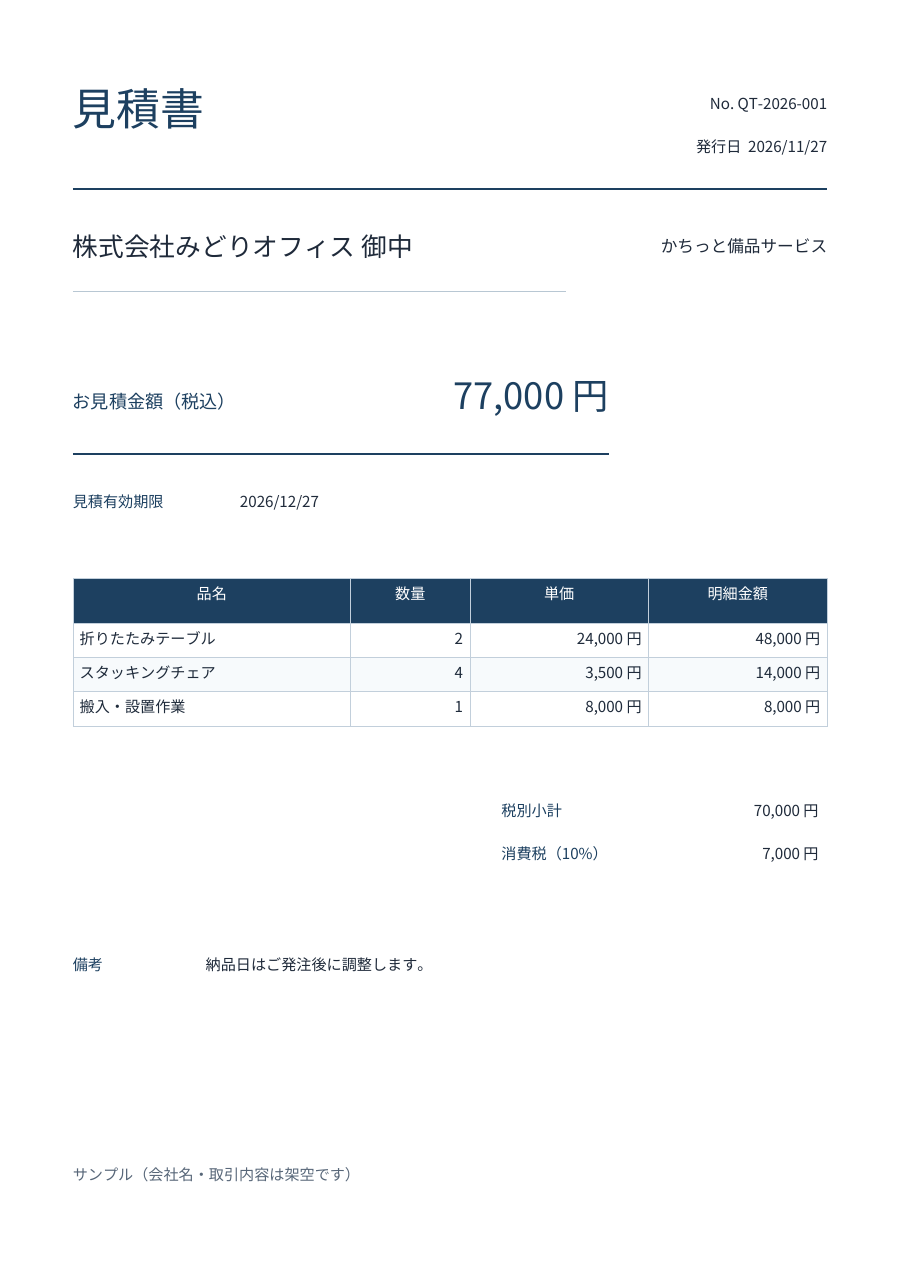
明細3行付きの見積書サンプル
架空の会社に宛てた備品の見積書です。品名・数量・単価から明細金額を計算し、税別小計70,000円、消費税7,000円、税込合計77,000円を表示しています。
標準のレコード印刷と帳票出力の使い分け
レコードの内容をそのまま控えにするなら、kintoneのレコード詳細で「レコードを印刷」を選び、ブラウザーの印刷画面でPDFとして保存します。出力の基になるのは、kintoneの印刷用画面です。
宛名・自社名・明細・金額を所定の位置に揃えたい場合は、帳票機能を使います。ここでは、取引先へ渡すA4の見積書にkintoneのデータを差し込む流れを扱います。
見積アプリのフィールドとPDFの項目一覧
見積番号、宛名、日付など、見積ごとに一つの値はテーブルの外に置きます。「明細」テーブルの中には品名・数量・単価・明細金額を置きます。フィールドコードを表の例に合わせると、計算式をそのまま使えます。
サンプルは単価を税別とし、税率10%を1種類だけ使う例です。自社の見積では、税率ごとの集計と端数処理を運用に合わせて決めてください。
| 置き場所 | フィールド名(コード例) | 種類・計算式 | PDFの表示 |
|---|---|---|---|
| テーブル外 | 見積番号(quote_no) | 文字列(1行) | No. QT-2026-001 |
| テーブル外 | 宛名(customer) | 文字列(1行) | 宛名。「御中」は帳票側で付ける |
| テーブル外 | 発行日(issue_date)・有効期限(valid_until) | それぞれ日付 | 発行日・見積有効期限 |
| テーブル外 | 発行元(issuer)・備考(notes) | 文字列(1行)・文字列(複数行) | 自社名・備考 |
| テーブル外 | 税別小計(subtotal) | 計算。SUM(line_amount) | 70,000円 |
| テーブル外 | 消費税(tax_amount) | 計算。subtotal * 0.1 | 7,000円 |
| テーブル外 | 税込合計(total) | 計算。subtotal + tax_amount | お見積金額 77,000円 |
| 明細テーブル内 | 品名(item_name) | 文字列(1行) | 品名 |
| 明細テーブル内 | 数量(quantity)・単価(unit_price) | それぞれ数値 | 数量・単価 |
| 明細テーブル内 | 明細金額(line_amount) | 計算。quantity * unit_price | 行ごとの金額 |
サンプルCSVをkintoneへ読み込む
先に空の検証用アプリを作り、上の項目と計算式を設定してアプリを公開します。サンプルCSVはUTF-8で、明細3行を含む見積1件が入っています。先頭列「レコードの開始行」の * がある行から同じ見積が始まり、続く2行は先頭列が空欄です。
- kintoneのレコード一覧のオプションから「ファイルから読み込む」を選び、ダウンロードしたCSVを指定します。操作する人にはアプリのファイル読み込み権限が必要です。
- CSVの見出しとアプリのフィールドの対応を確認します。既存レコードを更新するための更新キーは指定せず、1件を新規登録します。金額の計算フィールドはアプリ側で計算するため、CSVには含めていません。
- 読み込んだレコードを開き、明細が3行にまとまり、税別小計が70,000円、税込合計が77,000円になっていることを確認します。
見積書のテンプレートを設定してPDFに出力する
以降は、かちっとポータル for kintoneのスペース管理者または所有者が設定します。帳票を作るには、接続するkintone環境と、対象アプリのデータを参照できる接続設定が必要です。
- 見積アプリを単体アプリとして接続します。宛名や税込合計などの印字項目と明細テーブルを取得対象に含め、明細テーブルを「一覧に表示」にします。共有する項目を接続先で指定している場合は、そこにも明細テーブルを含めます。
- 「データを準備」から「帳票作成」を開き、「帳票を作成」で見積アプリをデータ元に選びます。テンプレートは「見積書」を選び、宛名・発行日・有効期限・お見積金額に表のフィールドを割り当てます。法人宛てなら宛名の敬称を「御中」に調整します。
- 「既存の明細欄を置き換え」で見積書の明細欄をテーブルに差し替えます。品名・数量・単価・明細金額を指定し、必要に応じて列幅や揃えを調整します。税別小計と消費税は明細表の下に配置します。
- 「サンプルPDF」で配置を確かめてから帳票を保存します。「ポータル内の公開設定」の「PDF帳票」で帳票を選び、印字する項目を公開列に含めて社内向けに公開します。
- 「データ操作」で対象レコードを選び、「単票PDF」を開きます。プレビューで明細と税込合計を確認し、「ダウンロード」で保存します。
取引先へ渡す前に確認すること
明細が1ページに収まる例に加えて、品名が長い見積と明細が多い見積を各1件出力しておくと、文字の欠けや改ページ時の見落としを減らせます。
- 宛名と敬称、見積番号、発行日、有効期限が対象レコードと一致している。
- 最終行まで明細がそろい、数量・単価・明細金額と税込合計が合っている。
- ページをまたぐときに、列見出しと小計・合計を意図したページで読める。
参照資料
kintoneヘルプ|レコードを印刷する
レコード詳細を標準機能で印刷する手順です。
kintoneヘルプ|テーブルを含むレコードの読み込み用ファイル
レコードの開始行と、複数の明細を1件にまとめるCSVの書式です。
kintoneヘルプ|ファイルからレコードのデータを読み込む
ファイル読み込み権限、列の対応、更新キーを確認できます。
kintoneヘルプ|SUM関数
テーブル内の計算項目を、テーブルの外で合計する設定例です。
かちっとポータル for kintone|PDF帳票
帳票テンプレート、明細表、PDF出力の機能と利用条件です。
かちっとポータル for kintoneの活用を考える
サービスの内容や利用前の確認事項は、使い方・活用ガイドで詳しく紹介しています。
かちっとポータル for kintoneの使い方・活用ガイド