機能・導入ガイド
PDFの電子署名とkintone連携|かちっとデジタルサイン for kintone
kintoneの添付PDFを使って、メールで署名を依頼。相手先はスマホからログインせずに署名でき、締結済みPDFは設定したレコードに自動で保存できます。
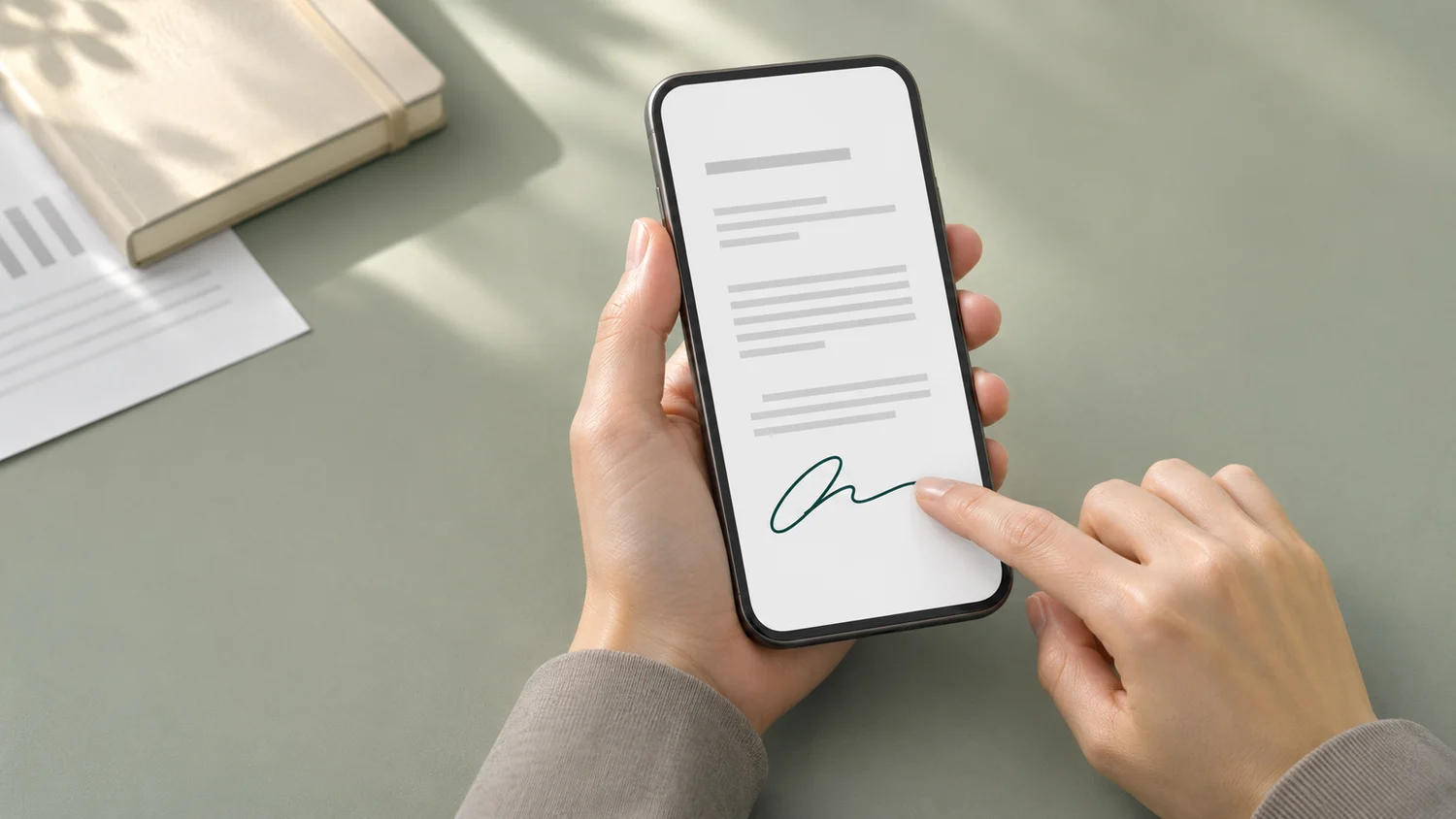
添付PDFの署名依頼から保管まで
- kintoneのレコードで署名元のPDFを選び、相手先に署名リンクをメールで送ります。
- 相手先はメールのリンクを開き、スマートフォンやパソコンでPDFを確認して手書きで署名します。
- 設定した保存先に、署名記録を追加したPDFが保存されます。署名元の添付欄と保存先を分けることで、原本と締結済みPDFを同じレコードで管理できます。
kintoneアプリとの連携に必要な準備
利用するkintoneアプリに、署名元と締結済みPDFの保存先となる添付ファイル欄を用意します。管理者がデジタルサインの連携設定にアプリと添付欄を登録します。レコード詳細から依頼を作成する場合は、kintoneアプリに専用のJavaScriptを追加します。
導入については、使いたいkintoneアプリや署名業務を添えて運営窓口へご相談ください。